PX4装机教程(八)常用硬件
📅 2026/7/16 18:24:04
👁️ 次浏览
常用硬件)
文章目录前言一、超声波传感器二、tfmini激光传感器三、空速计四、UWB五、雷讯can pmu lite电流计六、RTK一、北力 GRTK1.接线移动站接线基站接线2.飞控设置3.配置GRTK4.测试二、中海达A161.配置RTK2.接线三、北天UM982四、元生惯导RTK七、3D打印机八、游戏手柄九、雷迅AIR LINK 4G数传十、火凤凰无刷电调十一、Dshot电调1.13.2及更早版本固件1.14.0及更新版本固件十二、凤凰模拟器十三、雷讯F9P RTK十四、火凤凰新版120A强化速龙120A无刷电调十五、北天ZED-F9P RTK使用yeecom 4gdtu模块实现网络差分十六、光流修改光流设置修改飞控设置十七、纳雷毫米波雷达十八、元厚HXF260测深仪十九 BL32飞盈佳乐电调参数配置教程6.参数介绍二十、yeecom 4g模块二一、有人4g模块二十二、先飞D80Pro吊舱二十三、先飞Z-1 pro云台二十四、空循环LT-B UWB模块模块设置飞控参数设置二十五、微空MTF01P光流测距模组二十六、先飞C-200T三轴云台前言PX4 1.13.0PIXHAWK4一、超声波传感器超声波传感器类似下图这种将超声波连接到飞控的IIC口将参数SENS_EN_MB12XX然后重启飞控在Mavlink控制台输入mb12xx status输出如下打印信息说明连接正常在地面站上添加以下测距传感器的显示可以在地面站上看到超声波测得的距离二、tfmini激光传感器选用的是北醒的tfmini plus将tfmini plus接到飞控的串口上我这里接在uart4上将SENS_TFMINI_CFG设置为自己连接的串口将SER_TEL2_BAUD改成传感器的波特率默认是115200修改完参数重启飞控。然后在QGC上添加测距传感器显示注意角度为向下上一节超声波为向前如下图然后就可以看到测距值三、空速计首先设置参数使能空速计PX4常用的几种空速计的对应参数如下将对应的参数改成ENABLE即可Sensirion SDP3X (SENS_EN_SDP3X)TE MS4525 (SENS_EN_MS4525DO)TE MS5525 (SENS_EN_MS5525DS)Eagle Tree airspeed sensor (SENS_EN_ETSASPD)我这里使用的是MS4525DO传感器所以将SENS_EN_MS4525DO设置成ENABLE如果是使用的是雷讯的MS5525空速计将SENS_EN_MS5525DS设置成ENABLE然后将空速计通过IIC接口与飞控连接将飞控连接至地面站正常的话可以看到空速数据校准空速计先挡住空速计的管子确保没有风经过但不要堵住空速管的任何一个孔然后在地面站点击校准空速计出现下面的提示后向空速管动压头子吹气出现下面的提示说明校准成功注意空速动态和静态端口是否安装正确。如果接反向管中吹气时传感器将读取较大的负压差校准就会报错正确的接法是空速管长的那个头子接传感器上面那个口短的接下面那个口。四、UWB采用的uwb模块为空循环公司的LinkTrack AOA跟随系统资料链接https://www.nooploop.com/download/安装NAssistant上位机我这里下载Windos_64bit下载后双击安装除此以外还需要安装下面两个USB转串口的驱动双击安装即可。将基站通过USB转TTL接到电脑上将标签上电随便在哪上电可以不用插电脑上打开NAssistant设置端口为基站的端口波特率为921600然后点击右侧的插头图标连接默认会自动连接连接成功后选中左侧dis和angle复选框正常的话会在右侧显示距离和角度信息。五、雷讯can pmu lite电流计雷讯X7飞控原装can pmu lite电流计将电流计接到powerC接口将UAVCAN_ENABLE设置为Sensors Automatic Config将UAVCAN_SUB_BAT设置为Enabled重启飞控后即可看到电池状态六、RTK一、北力 GRTK飞控PIXHAWK4本文使用的北力RTK是国产板卡因此需要修改一下GPS驱动才能使用如果使用的是标准的GPS板卡如ublox的F9P可以直接使用即可。北力 GRTK使用手册https://wiki.blicube.com/grtk/GRTK%E7%94%A8%E6%88%B7%E6%89%8B%E5%86%8C/1.接线GRTK端口定义如下移动站接线RTK通过串口与飞控通信可以随便找一个板载的串口都可以我这里使用的是TELEM2口。将飞控的TX接RTK的RX2飞控的RX接RTK的TX2然后共地即可如下图。RTK直接用锂电池供电即可如下图。移动站的com1口用于接收基站差分数据我这里用的是Mirohard P900数传波特率设置成115200移动站的tx接电台的rx移动站的rx接电台的tx再共地即可。基站接线将基站的com1的tx接电台的rxrx接电台的tx然后共地即可。2.飞控设置我这里设置的是TELEM2将GPS_1_CONFIG设置为TELEM2将GPS_1_PROTOCOL设置为NMEA将SER_TEL2_BAUD设置为RTK的波特率设置RTK默认是115200双天线RTK航向精度较高可以启动GPS航向修改EKF2_AID_MASK如下可以采用GPS高度修改EKF2_HGT_MODE为GPS如下RTK的精度较高将GPS位置和速度的观测噪声改小使得融合时更依赖RTK修改EKF2_GPS_P_NOISE和EKF2_GPS_V_NOISE如下修改下图文件修改如下将if (_helper _helper-configure(_baudrate, gpsConfig) 0) {改成if (_helper) { _helper-configure(_baudrate, gpsConfig);将下图的unsigned receive_timeout TIMEOUT_5HZ;改成unsigned receive_timeout TIMEOUT_1HZ;如果不改成1HZ的话可能会有很多丢包。3.配置GRTK可以用串口进行对RTK输出的语句和频率进行配置。将GRTK的COM2口通过USB转TTL模块连接到电脑的串口助手我这里使用的是cutecom波特率设置成模块的波特率默认115200连接上之后串口助手上会显示接收到的语句ASCII码格式。然后向模块发送配置指令ASCII码格式GPGSV COM2 0.2注意每条命令以CR/LF结尾发送结果如下发送完后模块就会输出GSV语句如下同理发送GPGST COM2 0.2并以CR/LF结尾发送成功后模块会输出GST语句。最后输入下面命令保存命令以CR/LF结尾SAVECONFIG配置完成后就会输出相应的语句了。如果把基站配置成移动站先fresetMODE ROVER然后GPGGA COM2 0.2GPRMC COM2 0.2GPHDT COM2 0.2KSXT COM2 0.2SAVECONFIG4.测试如果移动站想用双天线航向需要主天线在后从天线在前主是ant1否则航向会相差180度两个天线尽量支高间距不要太近。将移动站和基站都上电等待一段时间后移动站会进入差分模式如下打开地面站可以看到是RTK模式二、中海达A16中海达A16RTK的使用方法和GRTK类似PX4的修改和参数配置相同1.配置RTK中海达RTK的配置软件https://download.csdn.net/download/qq_38768959/86587597安装软件后打开长按电源开关打开RTK然后手机连接RTK蓝牙打开配置软件点击下面的“请连接设备”点击下面的“连接”点击RTK的蓝牙并连接出现下面的页面表示已经连接上点击左上角返回点击下方的“设备”然后点击“辅助功能”点击“小五芯连接外接设备”设置波特率、输出语句和频率最后点击“设置”2.接线将RTK的5芯输出口通过232转TTL接到飞控上即可三、北天UM982配置输出将模块的串口1通过usb转ttl接到串口助手默认波特率115200依次发送下面配置语句mode rover gpgga com1 1 gpths com1 1 gphdt com1 1 saveconfigapm rover4.4固件设置我这里接的是pix2.4.8飞控的gps口设置如下:gps_type手动设置成NMEAhttps://ardupilot.org/rover/docs/common-gps-for-yaw.html四、元生惯导RTK型号YIN680固件Rover4.4说明书wangpan通过网盘分享的文件YESENSE YIN680产品手册-V1.0.pdf链接: https://pan.baidu.com/s/1Uv0dckpbHqfnsIKvcxbusw?pwdyi9b 提取码: yi9b–来自百度网盘超级会员v7的分享模块默认的波特率是460800将模块的main口连接到串口助手以16进制发送下面的配置指令59 53 4e 22 00 03 00 00 00 73 fa发送完后模块会输出gga和rmc语句然后将模块main口接到飞控上设置飞控的GPS参数设置完后飞控就能识别出来RTK由于APM固件默认没有用RMC航向所以要改下固件修改下面的文件在下面的位置添加 _new_gps_yaw -_parse_decimal_100(_term)9000;在下面的位置添加if(_last_AGRICA_ms!0||_expect_agrica){// use AGRICAbreak;}if(isnan(_new_gps_yaw)){// empty sentencebreak;}_last_yaw_msnow;state.gps_yawwrap_360(_new_gps_yaw*0.01f);state.have_gps_yawtrue;state.gps_yaw_time_msnow;// remember that we are setup to provide yaw. With// a NMEA GPS we can only tell if the GPS is// configured to provide yaw when it first sends a// HDT sentence.state.gps_yaw_configuredtrue;七、3D打印机闪铸梦想家3D打印机这里假设已经设计好了stl格式的3D打印文件一般的3维结构设计软件都可以导出该格式stl格式的文件还不能直接用来打印需要用切片软件导出gx格式。安装切片软件https://www.sz3dp.com/download-center我这里下载windos 64位版下载压缩包后解压然后双击exe一直下一步安装安装完打开机器类型选Dreamer电机文件-载入文件选择stl文件点击开始切片设置打印材料如果出现打印的时候材料与平台粘的不牢可以设置风扇为总是关闭设置完毕后点击切片切片完成后点击下载保存为gx格式就可以复制到SD卡中进行打印了打印完成后如果打印件与平台粘的太牢拿不下来可以将平台加热到50度然后用美工刀在边角处铲出一条缝再用铲刀铲注意在调平平台的时候不要把喷头调的太低否则可能导致打印完后与平台粘的太牢取不下来如何插上内存卡后出现下面的显示并且打印到一半出现下面的报错原因可能是内存卡的容量太大可以换16G或更小的内存卡格式化为Fat格式八、游戏手柄手柄型号罗技F710PX4 1.13.2QGC 4.2QGC先链接到无人机然后将手柄的蓝牙USB连接到电脑然后打开设置页面选择对应型号的游戏手柄打开joystick-Calibration点击start安装提示拨动手柄下方两个黑色的圆形的摇杆。校准完之后回到General页面RC mode选择2拨动摇杆看左下四个通道的变换是否正确。最后到Button Assigment页面设置手柄的按钮为解锁或切换模式开关然后就可以用手柄控制无人机解锁飞行了如果想用手柄通过地面站控制无人机需要设置COM_RC_IN_MODE参数为joystick only九、雷迅AIR LINK 4G数传首先将数传插上一个能用的手机卡然后用配线连接数传的DATA口和飞控的数传口上电后等待一段时间除了中间的Bind灯不亮。其他的灯显示如下SYS灯以1Hz的频率闪。安装非攻透传https://doc.cuav.net/link/lte-link/zh-hans/feigong-transmission.html打开非攻透传注册用户点击左上角选择个人设备输入设备id然后点绑定设备设备id在模块这个位置点击绑定设备后模块的bind灯会闪此时按一下bind键bind灯会变成常亮软件上会显示添加的设备名然后点击数据传输点击UDP即使默认是UDP也要点击下拉选择框再选择UDP否则无法选择设备设置IP为127.0.0.1端口为14550设备为上面添加的设备然后点击确定最后点击添加的数据转发把左上角勾选成绿色再打开QGC就可以自动连接上QGC了QGC和非攻软件要运行在一台电脑上。注意飞控数传口波特率57600十、火凤凰无刷电调注意事项该电调最大支持3S使用超过3S的电池会不工作使用前先往左拨打开电调开关将电调的模式开关拨到中间设置为F/R双向不带刹车十一、Dshot电调1.13.2及更早版本固件设置DSHOT_CONFIG参数为Dshot1200。搜索SYS_USE_IO参数禁用协处理器如果有该参数就置为0然后将电调信号线接至FMU/AUX通道。如果没有该参数则将电调信号线接至MAIN通道。由于用的是Dshot协议电调不用校准将CBRK_SUPPLY_CHK置为894281。如果想使电调的转向反向可以在mavlink控制台上输入u以下命令以1号电机为例。dshot reverse-m1dshot save-m11.14.0及更新版本固件1.14.0版本以后的固件没有DSHOT_CONFIG参数如果想使用dshot协议可以在地面站的Actuators页面设置飞控对应通道为DShot协议想反向的话就勾选右侧的反向复选框如果是无人船车并且点击支持正反转还需要作如下设置否则会没法反转十二、凤凰模拟器下载地址链接https://pan.baidu.com/s/1yvmnPsvFeDp9RluFQmA2Bw提取码oyib–来自百度网盘超级会员V5的分享下载完之后安装如果打开后报错点击桌面的下图软件修复然后将加密狗的开关拨到PHRC档将线连接遥控器和加密狗打开遥控器然后将加密狗查到电脑上打开凤凰模拟器就可以模拟飞行了。可以在这个选项设置机型十三、雷讯F9P RTK说明文档https://doc.cuav.net/gps/c-rtk/zh-hans/c-rtk-9p/user-guide-for-px4.html基站端接上天线然后用USB接到电脑上打开QGC会看到下面的红色的RTK图标将RTK基站放到空旷的地方一段时间后图标会变成白色表示地面地面站可以开始转发差分数据在QGC的软件设置-general的RTK设置页面设置过程的最小持续时间应设为40s或者更小和最小精度应设为2.5或更小。然后将移动站接到飞控的串口上我这里接到了PIXHAWK2.4.8的SERIAL4/5上接VCC,TX,RX,GND四根线即可t和r对接。QGC设置GPS_1_CONFIG的端口为TELEM/SERIAL4设置SER_TEL4_BAUD为Auto然后将飞控接到QGC注意上面的RTK图标是白色可以看到定位状态变成了RTKRTK定位精度较高可以将EKF2_GPS_V_NOISE和EKF2_GPS_P_NOISE减少到0.2。十四、火凤凰新版120A强化速龙120A无刷电调设置流程如下先插上电池然后关掉电调的开关长按开关旁边的设置按键然后打开开关按键一直不要松过一段时间后电调会响一下这个时候可以设置运行模式如果要设置运行模式就可以在这时候松掉按键。如果要设置其他的基本设定项目继续长按按键直到响两下、三下以此类推设置后面的基本设定项目。以设置运行模式为例松掉按键然后短按按键设置运行模式船的话设置成直接正反转也就是电调连响三声的时候然后关掉开关重开即可生效。此外船的最大倒车力度需要设置为100%。十五、北天ZED-F9P RTK使用yeecom 4gdtu模块实现网络差分资料链接链接https://pan.baidu.com/s/1QTP54f0TesHv3KJIHEczkQ提取码3ixx–来自百度网盘超级会员V5的分享模块接口图如下模块默认的波特率是38400J1口和J2口上面各有一个led灯灯闪的频率代表模块向外发送数据的频率。默认J1口向外发送NMEA数据将J1 口通过USB转串口模块接到U-center。设置好端口和波特率.打开菜单栏 View-Text Console 窗口可以查看 GPS 的 NMEA-0183数据如果J1口的灯在闪但是Text Console 窗口却没有数据可能是波特率不对尝试更换其他波特率。设置RTK如果Text Console 窗口有数据说明和ucenter连接正常可以设置RTK。设置模块NMEA输出频率10HzDTU模块需要发送一帧GGA语句才可以发送差分数据DTU接到RTK的J2口而J2默认不输出GGA语句所以需要设置RTKJ2口输出GGA语句。注意RTK设置完要在CFG里保存不然重启后不生效PX4参数设置模块的J1接飞控GPS口注意飞控的TX和RTK的RX不要接因为飞控会发送配置指令给RTK导致RTK的J2不输出GGA语句。飞控的GPS协议设置为NMEA(默认为UBX),并且使用修改后的可以支持NMEA协议的PX4固件。DTU模块设置用底板供电将底板的串口1通过USB转串口接到上位机软件选择端口会自动连接默认波特率115200.可以点击设置波特率的按钮查看模块的返回信息正常返回说明连接成功如果提示串口位2打开可以尝试重启软件。模块的波特率要设置为和RTK端口的波特率一致。流量卡缺口朝外不要插反设置千寻账户可参考模块的说明书设置时要插卡接上天线用5V BEC供电。我这里设置的信息如下填完点设置按钮设置即可设置完成后正常的话状态信息会显示为6001最后模拟发一个GGA语句能不停返回差分数据就是正常的。$GNGGA,081102.00,3309.1955051,N,11855.6059467,E,1,07,1.26,13.662,M,2.378,M,,*46然后把模块不要底板的TX1和RX1接到RTK的J2模块可以用BEC 5V供电不要用RTK供电。过一会RTK的FIX灯长亮就表示进入了FIX状态十六、光流硬件pix2.4.8微空MT02软件PX4 1.13.3资料网盘链接修改光流设置将光流通过usb转ttl模块接到配置软件上模块的线序定义如下然后选择模块端口波特率115200然后点击连接按钮连接上后可以看到模块数据点击设置按钮设置通信协议为Mav_PX4点击修改设置。修改飞控设置修改mavlink参数如下先设置MAV_1_CONFIG的端口然后重启飞控才可以设置剩下的参数设置端口波特率为115200然后重启然后将模块接到飞控的SERIAL4/5口连接飞控到地面站正常的话可以看到测距和光流的数据然后修改飞控设置将水平定位来源设置为光流将垂直高度源设置为Range sensorMT02的盲区是0.01米所以设置EKF2_MIN_RNG为0.01MT02的误差在2%室内一般在一米左右的高度飞我这里的误差设0.03MT02输出频率是100hz这里设置10ms。如果模块安装不在正中心或者不平需要设置下面的参数光流的安装方向根据实际设置建议安装在正方向这里设置成No rotation光流正方向如下十七、纳雷毫米波雷达无人船使用毫米波雷达实现避障功能教程APM固件4.4版本6C或2.4.8飞控先将TX和RX线路使用TTL转USB连接电脑供电采用12V稳压模块供电GND和VCC连接稳压模块连接电脑后使用任意串口助手查看雷达输出是否正常正常输出显示如下图显示输出正常后退出串口助手解压网盘中的压缩包打开纳雷科技上位机注一定要退出串口助手串口助手打开会冲突打开纳雷科技上位机后雷达型号选择MR72选择COM口串口号选择对应串口然后点击连接出现下图右侧的数据后正面雷达可以正常识别到数据在测试雷达能正常识别数据后点击断开连接随后点击雷达升级选择雷达型号MR72连接方式选择COM串口号选择对应串口串口号随后先点击获取获取对应的版本号若是不为3.2.0则选择网盘中下载的固件后点击升级等待升级完成后重新上电重启再次获取版本号显示3.2.0则代表升级成功。固件升级成功后将TXRX通讯线连接到飞控接口 Telem1/Telem2/GPS2对应搜索Serial1/Serial2/Serial4波特率设置为 115200bit/s通信协议设置为 Lidar360。我这里选择的是GPS2口设置如下图设置完成后串口波特率和通讯协议后设置避障传感器协议PRX_TYPE 设置为 6如下图随后设置避障动作方式为停止AVOID_BEHAVE 设置为 1gps 模式下避障距离为 3mAVOID_MARGIN 设置为 3如下图全部设置完成后保存并重启飞控随后可以在传感器数据中查看避障信息角度可以选择045315如下图也可以在视频中直接查看避障数据如下图常见问题1MR72 只能单向避障吗答在开源飞控平台由于受到飞控接口设置和处理能力MR72 目前只支持单向避障前向避障如需多雷达避障需自行进行开发2MR72 避障距离和安装问题答雷达的安装需要考虑航行避障和悬停避障无人机造成的角度变化考虑到雷达视角范围特性同时由于雷达数据传输无人机制动存在延时情况为保证无人机飞行安装需控制到飞行速度和延时造成的制动距离十八、元厚HXF260测深仪1.测深仪命令列表2.打开测深仪显示内存卡图标表示测深仪自带内存卡未损坏3.将测深仪自带的内存卡拔出使用读卡器连接电脑内存卡自带Xlogger.cfg文件使用文本文件打开可以更改另外机器要断电内存卡插拔不支持热插拔时间长了容易损坏内存卡文件系统。4.如果自带内存卡损坏或无法正常使用可以使用32G以下的其他内存卡代替先将内存卡文件系统格式化为FAT32再将卡插入机器会自动创建配置文件5.连接飞控时修改参数DT_FMT连接飞控时建议更改为DBT其他修改如下图其中波特率需修改为115200或更低DB9是标准RS232接口我们使用的北天UM982RTK电平为TTL电平需要使用232接口转换可以使用杜邦线连接两头TX,RX,GND。TXRX需交叉232模块需要供电标准版固件和定制版固件RTK发送信息设置区别定制版固件升级后只解读PYRMC如RTK无法发送PYRMC数据会导致无法接收到RTK数据。定制版固件需要GPRMC和GPGGA。下图为RTK发送数据标准版配置完成后在室内连接RTK后会出现WAIT标志标志出现后说明RTK与测深仪通讯正常然后可以去户外等待RTK信号锁定后屏幕上会出现经纬度如下图教程及后期处理文件通过百度网盘分享的文件测深仪链接https://pan.baidu.com/s/16Kt1VvqW78OdSHQPfYHVkQ提取码cwkj–来自百度网盘超级会员V4的分享十九 BL32飞盈佳乐电调参数配置教程1.下载BLHELISUITE调参软件官方下载连接https://www.mediafire.com/folder/dx6kfaasyo24l/BLHeliSuite可能会出现读取设置时报错单机版下载链接推荐通过网盘分享的文件BLHeliSuite32Test_31.10.0.1单机.zip链接: https://pan.baidu.com/s/1_2E9ROAetwFsxLNSGElx7w?pwdq8z5 提取码: q8z5–来自百度网盘超级会员v7的分享2.将电调和调参器连接并通电如下图2.使用调参器连接电脑打开 BLHeli 软件,在 Select BLHeli_32 Interface 选项中选择 L BLHeli32BootloaderUSB/Com选项3.将电调与烧录器nano 板连接同时给电调供电选择端口再点击Connect 连接后变成 Disconnectl:1.首先点击connect等待20秒左右2.在connect变成disconnect后点击read setup读取电调如下图然后设置参数后点击Write Setup即可4.点击 Read Setup 读取此电调读取成功后会弹出窗口如下图点击 OK。5.如果无法连接可能有以下原因1.使用的电脑问题可以更换电脑再尝试设置。2.检查电调是否供电或者供电是否正常以及电调和 电调调参器NANO 板有无损坏。6.参数介绍1.Rampup Power启动强度选择缓慢启动和还是暴力启动此选项仅影响启动瞬间其它操作不干涉。2.Temperature Protection温度保护一般选择默认值。3.Low RPM Power Protect低转速保护一般设置默认即可。4.Sine Modulation Mode正弦调制模式默认即可。5.Auto Telemetry自动遥测默认即可。6.Motor Direction调节电机转向如现在电机是顺时针旋转需要改成逆时针默认设置是 Normal正常那就需要改成 reversed反向即可。7.Demag Compensation消磁补偿弗兰奇固定翼电调一般选择关闭OFF。8.Motor Timing进角简单讲就是将进角设高在相同的油门、电压转速会更高但效率降低将进角设低在相同的油门、电压转速会更低但效率提升Auto 自动进角就是尽最大的可能去提高效率32 位电调的独有功能或者根据自身需要去调节。9.Maximum Acceleration最大加速度一般用%来表示如设置为 10%油门最大允许的加速度在每毫秒提升 10%Maximum 是尽最大可能将加速度提升到最大建议新手尽可能的调低一点。10.Stall Protection失速保护默认即可。11.Minimum Throttle最低行程一般设置和飞控设置的一致即可要确认飞控里设置是否正常一般设置 1000 或者接近 1000 即可固定翼没有装飞控设置默认即可。12.Maximum Throttle最高行程一般设置和飞控设置的一致即可要确认飞控里设置是否正常一般设置 2000 或者接近 2000 即可固定翼没有装飞控设置默认即可。13.Center Throttle中位行程一般默认中位 1500 即可。14.Brake On Stop停止时刹车一般电调都是默认带刹车的刹车不是说在飞行过程中完全刹停桨叶停转而是当你杆位回中时会带有一定的阻力去帮助你刹车值用%来表示值设置越大阻力越大根据自身需求去设置。15.SBUS Channel 一般默认即可。16.Startup Beep Volume启动音强度给飞机上电后电调通过电机发出的提升音的音量不建议设置太高默认 40 即可。17.Beacon/Signal Volume警报音强度比如警报音静止一段时间不操作电调会通过电机发出警报音默认 80 即可。18.Beacon Delay警报音延时如设置为 2:00min飞机通电后静止2min 不做任何操作电调就会通过电机发出警报的声音一般默认即可。19.PWM FrequencyPWM 频率频率设置按自身需要去调节建议不宜调节太高一般默认即可。20.PWM FrequencyPWM 频率频率设置按自身需要去调节建议不宜调节太高一般默认即可。21.Music Note Config启动音设置可以设置你需要的启动音。7.驱动程序下载CP210X驱动程序https://kdocs.cn/l/siRsogVvfhUpCH340X驱动程序https://kdocs.cn/l/cvL67b8cfZ3G二十、yeecom 4g模块这个4g模块同时支持ntrip功能详情见第十五章模块资料通过网盘分享的文件YeeCom链接: https://pan.baidu.com/s/1INihs3goaXVoycOqkE9k2g?pwdcxw4 提取码: cxw4–来自百度网盘超级会员v7的分享二一、有人4g模块1.参考接线图图1图2连接4g模块和ttl转usb接口图1图2下载模块调试软件下载地址https://www.usr.cn/wiki/mobile/puba/bPSCDrZBW进入网站后从左侧选择设置软件中——下载连接——进入官网——下载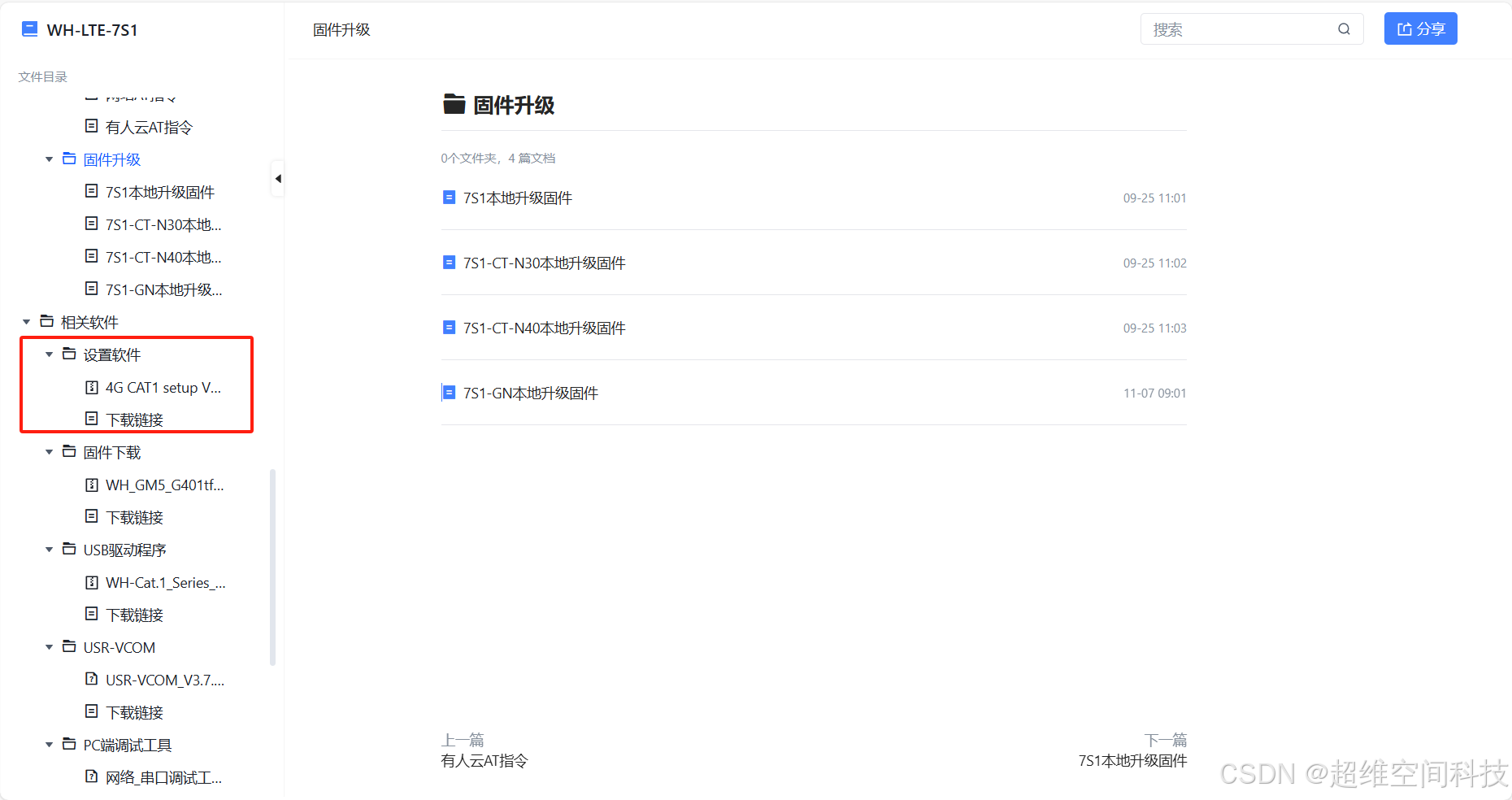MNT_MODE_OUT MAVLink gimbal protocol v2MNT_RC_IN_MODE 这个参数决定是控角度还是角速度。最后把遥控器通道映射一下例如用通道7控制pitch用通道8控制yaw则设置如下二十三、先飞Z-1 pro云台云台图片云台相关接口介绍一、云台配置教程1.首先连接云台“电源接口”、“UART2接口”、“网络接口”2.电源接口通过xt30接口给云台供电供电范围10~26.4v网络接口通过一根网线连接电脑网口接线可参考附件3.修改电脑本机ip为192.168.144.100修改完成之后保存。云台默认IP为192.168.144.108要避免ip冲突具体修改教程可在附件查看4.打开云台上位机配置软件附件可下载上位机配置软件稍等1-2分钟即可看到云台画面信息在上位机中我们可以查看云台ip地址视频流地址还可以控制云台视角。5.通过上位机可查看到画面信息后修改云台ip地址为192.168.1.***网关为192.168.1.1并将电脑本机IP地址更改为192.168.1.100电脑IP要与云台IP避免冲突更改完成之后重新给云台通电重启上位机稍等1-2分钟即可重新查看到云台画面。具体修改教程可在附件查看二、地面站查看视频流教程6.断开与电脑相连网线与无人机电台网络接口相连打开地面站连接无人机。7.打开地面站连接无人机之后点击左上角logo在弹出来的选择工具里面点击软件设置选择常规找到视频设置选择来源为“RTSP视频流”输入视频流地址rtsp://192.168.1.107:554。8.设置完成之后了先关闭地面站然后再重新打开地面站即可在地面站左下角查看到云台画面点击画面即可放大画面。三、通过遥控器控制云台教程9.通过云台自带线包一端连接云台UART2另一端连接飞控TELEM串口10.打开地面站进行参数设置左上角logo–载具设置–参数在搜索框搜索相关参数并修改。此处以telem3为例实际根据实际所接串口修改MAV_2_CONFIG修改完mav_2参数之后需重启重启之后需要手动连接载具上述两个修改完之后需要重启重启之后需要手动连接载具上述三个参数修改完之后需要重启重启之后需要手动连接载具11.地面站设置完成之后打开云台上位机软件此时可以看到云台画面信息点击由右上角设置在弹出开的设置里面点击S.BUS设置设置偏航通道为9俯仰通道为10取消勾选反向点击保存。12.拨动遥控器左上角播钮C通道9右上角播钮D通道10即可控制云台横滚偏航。四、多路视频流显示1.地面站连接多个载具先启用视频流2.返回地面站主页面点击左下角视频流窗口设置3.可设置单路、双路、四路视频窗口并设置相应的视频流地址点击保存即可查看多个云台画面信息。附件1.开源飞控接线示意图2.云台上位机配置软件通过网盘分享的文件Sprintlink Radio Management Software V3.rar链接: https://pan.baidu.com/s/1NSmCjDveZ4zF9_kn-yeQGg?pwdcwkj 提取码: cwkj–来自百度网盘超级会员v3的分享3.修改笔记本本机IP教程官网地址https://www.allxianfei.com/h-col-246.html4.修改云台ip教程官网地址https://www.allxianfei.com/h-col-246.html二十四、空循环LT-B UWB模块模块设置软件驱动安装搭建LinkTrack系统前前往Nooploop官网下载以下三个软件www.nooploop.com/download/也可以在网盘下载通过网盘分享的文件空循环UWB链接: https://pan.baidu.com/s/1UwEutDJOfH06F49Nf04__A?pwdcwkj 提取码: cwkj–来自百度网盘超级会员v8的分享下载产品手册下载NAssistant上位机软件下载串口驱动不同”USB转TTL模块“下载不同驱动带USBType-C接口——Windows安装CP210x和CH343驱动Ubuntu安装CH343驱动Nooploop公司NUTT系列型号——Windows安装CP210x和CH343驱动Ubuntu安装CH343驱动其它型号——网上找对应的串口驱动NAssistant操作用USB线连接模块与电脑设置端口号为COM几打开设备管理器查看端口中USB对应的COM几设置波特率为921600所有模块的出厂默认通信速率点击连接然后点击 LinkTack设置配置TAG移动端UWB模块按下图配置配置完点击写入参数一套UWB里的System ID需要保持一致TX Gain是发射功率如果使用范围较小并且周围反射较多如玻璃可以将TX Gain调小避免杂波如果使用范围较大且周围空旷可以将TX Gain调到最大。标签的角色设置为TAGID每个标签设置的不一样协议设置成NMEA滤波因子可以改成0。配置ANCHOR按下图进行配置id依次为0、1、2、3依次对应基站A0、A1、A2、A3。TX Gain是发射功率如果使用范围较小并且周围反射较多如玻璃可以将TX Gain调小避免杂波如果使用范围较大且周围空旷可以将TX Gain调到最大。基站波特率和标签保持一致配置CONSOLE可以将一个UWB模块配置成CONSOLE用于接受基站和标签的数据基站标定四个基站端按下图摆放各接一个充电宝四个基站端需保持在同一高度四个模块距离根据实际需求决定一般是几米×几米摆放形状是矩形即可在基站范围内定位精度最佳超出范围精度逐渐降低直至消失。如果基站布置呈长方形且长宽比较大可以在长的那一边加两个基站采用6基站的方式进行标定。如果飞控采用罗盘做航线来源在布置基站的时候A0到A3X轴正方向需要指向地理的正东A0到A1Y轴正方向需要指向地理的正北否则在定点模式飞行时无人机会自己转圈越转越大。点击无线设置其中C0为控制台A0、A1、A2、A3为基站端T0为移动站此时六个模块全部供电且插天线如果六个节点查找不全全部断电重启试试点击一键标定进观察右侧A0-A3坐标变化其中基站z轴坐标恒为0A0基站x、y坐标为0A3基站y坐标为0。标定成功的话会显示每个基站的坐标值然后打开下面的界面正常的话能看到连续的四个基站的距离数据如果断断续续可以检查标签供电然后打开2D视图正常的话标签的位置应该在20cm范围内波动如果波动范围大检查周围环境如果环境的反射比较多如墙面玻璃且空间狭小可以将发射功率调小并且将基站的天线往场地中心弯折45度。检查配置成败重新设置TAG为NMEA协议连接TAG的USB端口与上位机打开串口调试助手设置正确的波特率与串口号测试是否能收到GPGSA字样收到则说明配置成功飞控参数设置UWB标签使用NEMA协议输出时飞控的设置和使用NMEA协议的GPS设置一样罗盘要正常教程确保飞控的航向是准的。飞控固件版本Copter4.6.0以UWB标签接在飞控的TELEM2口为例标签建议用5V稳压单独供电飞控串口的5V可能会供电不稳设置GPS1_TYPE为5NMEA设置SERIAL2_BUAD为921600设置SERIAL2_PROTOCAL为GPS设置定位来源如下关闭GPS信号检查二十五、微空MTF01P光流测距模组安装方向飞控固件APM Copter4.6.0MTF-01模块输出协议需要设置成mav_apm或购买产品时直接选择ardupilot版本SERIALn_BAUD 115SERIALn_OPTIONS 1024(Don’t forward)SERIALn_PROTOCOL 1FLOW_TYPE 5RNGFND1_TYPE 10(n取决于实际连接的物理端口重启飞控RNGFND1_MAX_CM 800RNGFND1_MIN_CM 1RNGFND1_ORIENT 25配置EKF参数(只使用光流AHRS_EKF_TYPE 3EK3_SRC_OPTIONS 0EK3_SRC1_POSXY 0EK3_SRC1_POSZ 2EK3_SRC1_VELXY 5EK3_SRC1_VELZ 0EK3_SRC1_YAW 1正常的话会看到光流和测距仪的数据以及本地位置二十六、先飞C-200T三轴云台说明书网盘链接通过网盘分享的文件C-200T三轴云台用户手册-XF(A5)V1.1(1).pdf链接: https://pan.baidu.com/s/1oXxJ0bc1POaL84XuyOp9uQ 提取码: cwkj–来自百度网盘超级会员v8的分享先接好线供电可以用12v稳压我这里串口接飞控的TELEM2tx接rxrx接txgnd接gnd。云台要先调平调平的时候不用上电每个轴不会自己往一个方向掉拨到各个方向都能停下来就行俯仰调平主要是调相机的安装保持中心不偏横滚和偏航的调平通过云台的滑轨调节就行最终就是各个方向能自己保持。然后设置飞控参数然后给飞控和云台供电连上云台调试软件就可以看到遥控器各个通道的值可以控制云台转。
第一步:在电脑桌面鼠标右键我的电脑点击管理选择磁盘管理;找到ubuntu安装的盘符(建议与C盘分开,我选的是D盘),右键,压缩卷,压缩出合适的容量(我设置的为120G)来安装ubuntu࿰…
📅 2026/7/16 18:24:04
现代API开发工作流的架构革命:Yaak如何重新定义开发者体验 【免费下载链接】yaak The most intuitive desktop API client. Organize and execute REST, GraphQL, WebSockets, Server Sent Events, and gRPC 🦬 项目地址: https://gitcode.com/GitHub_…
📅 2026/7/16 18:24:04
CL260(红帽Ceph云存储专家)是红帽认证架构师(RHCA)方向的选考科目之一,对应的考试编号为EX260。以下根据公开信息,就该认证的考试内容、适用条件及相关安排进行整理。一、认证定位项目说明考试代码EX260认证…
📅 2026/7/16 18:24:04
凌晨三点,我盯着屏幕发呆。
咖啡早就凉透了,
杯底只剩一圈褐色的渍。这已经是本月第三次改版了。
老板在群里@我,
问为什么转化率还是那个鬼样子。说实话,我也很绝望。
之前听信了几个“大神”的建议,
说是只要把Boost geo参数调对,
流量就能像洪水一样涌进来。我信了。
…
📅 2026/7/16 19:15:01
asc_loadunalign 【免费下载链接】asc-devkit 本项目是CANN 推出的昇腾AI处理器专用的算子程序开发语言,原生支持C和C标准规范,主要由类库和语言扩展层构成,提供多层级API,满足多维场景算子开发诉求。 项目地址: https://gitcod…
📅 2026/7/16 19:14:18
LibreHardwareMonitor深度解析:构建企业级硬件监控系统的技术方案 【免费下载链接】LibreHardwareMonitor Libre Hardware Monitor is free software that can monitor the temperature sensors, fan speeds, voltages, load and clock speeds of your computer. …
📅 2026/7/16 19:14:18
OpenHuFu与TPC-H基准测试:性能评估与优化策略 【免费下载链接】OpenHuFu OpenHuFu is an open-sourced data federation system to support collaborative queries over multi databases with security guarantee. 项目地址: https://gitcode.com/gh_mirrors/op/O…
📅 2026/7/16 19:14:18
OpenEuler Xen虚拟化实战:如何创建和管理虚拟机实例 【免费下载链接】Xen Xen is a Virtual Machine Monitor (VMM). 项目地址: https://gitcode.com/openeuler/Xen
前往项目官网免费下载:https://ar.openeuler.org/ar/
Xen是一款功能强大的虚拟…
📅 2026/7/16 19:14:18
1. Windows窗口消息机制深度解析Windows窗口消息机制是GUI应用程序与操作系统交互的核心通道。当用户点击鼠标、敲击键盘或系统资源发生变化时,操作系统会将事件封装为特定格式的消息,投递到目标窗口的消息队列中。每个窗口都拥有独立的消息处理函数&…
📅 2026/7/16 19:14:18
1. 项目概述:为什么用遗传算法解5皇后问题,而不是直接回溯?我带过十几届算法课,也给不少初创团队做过AI架构咨询。每次讲到组合优化问题,学生和工程师的第一反应永远是“写个回溯试试”。这没错——55棋盘上找所有合法…
📅 2026/7/16 0:00:02
前几天调试一个简单的电源模块,用到了5.1V稳压管。电路接好,上电测试,万用表一量——输出居然只有4.7V。第一反应是稳压管坏了,换了一个新的,结果还是4.7V。这让我想起很多初学者都会遇到的困惑:明明标称5.…
📅 2026/7/16 0:00:02
1. 项目概述与核心价值 在高速数字系统、通信设备乃至精密测量仪器中,一个稳定、纯净且可精确调控的时钟信号,往往是整个系统稳定运行的“心跳”。无论是确保数据在光纤中无误传输,还是让ADC/DAC芯片精准采样,亦或是让多块FPGA板卡…
📅 2026/7/16 0:00:02
豆包openclaw最近圈子里都在聊豆包openclaw,我也没忍住,掏腰包入手了一套。说实话,刚拿到手的时候,心里是打鼓的。毕竟市面上类似的智能硬件太多了,有的吹得天花乱坠,用起来却是一堆bug。为了不让大家的钱打水漂,我连续用了半个月。从开箱到日常高频使用,甚至故意测试它…
📅 2026/7/15 22:51:06
SQLyog 13.3.1 社区版在Windows 10/11上的完整安装与连接指南 对于刚接触MySQL数据库管理的开发者和学生来说,选择一个直观易用的图形化管理工具至关重要。SQLyog作为一款轻量级但功能强大的MySQL GUI工具,能够显著提升数据库操作的效率和体验。本文将详…
📅 2026/7/15 19:03:10
SPEC CPU 2006 跨平台基准测试深度实战:ARM/X86/MIPS 架构配置优化与结果分析方法论在当今多元化的计算架构时代,如何客观评估不同处理器平台的真实性能成为系统工程师和性能优化专家的核心挑战。SPEC CPU 2006 作为业界公认的计算密集型基准测试套件&am…
📅 2026/7/16 14:13:12
目录
第一步:选对模板,省心一半
第二步:打开扫码点餐功能
开启功能按钮
桌台管理与桌码生成
第三步:个性化设计,打造品牌感
调整点餐页面
设置点餐规则 你还在让顾客站着排队点餐吗?2025年ÿ…
📅 2026/7/15 22:46:06
在业务中快速构建一个能理解私有文档、准确回答专业问题的智能助手,是很多开发团队面临的共同挑战。传统方案往往需要从零开始搭建复杂的 RAG(检索增强生成)系统,涉及文档解析、向量化、检索、大模型调用等多个环节,整…
📅 2026/7/16 4:59:31
FAE放射组学分析工具:医学影像特征探索的完整解决方案 【免费下载链接】FAE FeAture Explorer 项目地址: https://gitcode.com/gh_mirrors/fae/FAE
你是否曾经面对海量医学影像数据感到无从下手?想要从CT、MRI等影像中提取有价值的定量特征&#…
📅 2026/7/15 22:51:03


认证信息整理)


